📖 文档说明
本教程是 WebVirtCloud 部署系列 的第三篇,在完成以下两篇基础部署后进行:
- ✅ ① WebVirtCloud KVM虚拟化管理系统(Web端)部署教程
- ✅ ② WebVirtCloud KVM虚拟化计算节点(单KVM)部署教程
- ✅ ③ WebVirtCloud KVM虚拟化管理系统 桥接网络配置与虚拟机开通教程
一、桥接网络原理与配置
🔧 桥接网络概述
桥接模式允许虚拟机直接使用物理网络的 IP 地址段,与宿主机处于同一网络层级,实现:
- 虚拟机获取与物理机同网段的真实 IP
- 外部网络可直接访问虚拟机
- 虚拟机之间、虚拟机与物理机之间网络互通
📋 当前网络状态检查
在开始配置前,先确认当前网络状态(我的网卡名称是ens160):
ip a | grep 192.168
# 输出示例:inet 192.168.20.71/23 brd 192.168.21.255 scope global ens160
二、配置网桥(Bridge)
⚙️ 步骤1:编辑 netplan 配置文件
一次性生成完整的桥接配置,将物理网卡的 IP 迁移到虚拟网桥 br0:
cat > /etc/netplan/50-cloud-init.yaml <<EOF
network:
  version: 2
  renderer: networkd

  ethernets:
    ens160:
      dhcp4: no
      dhcp6: no

  bridges:
    br0:
      interfaces: [ens160]
      addresses:
        - 192.168.20.71/23
      routes:
        - to: default
          via: 192.168.20.1
      nameservers:
        addresses:
          - 223.5.5.5
          - 8.8.8.8
      parameters:
        stp: false
        forward-delay: 0
EOF| 配置项 | 说明 |
|---|---|
ens160: dhcp4: no |
物理网卡不再配置 IP |
interfaces: [ens160] |
将物理网卡绑定到网桥 |
addresses: - 192.168.20.71/23 |
原物理网卡的 IP 移到 br0 |
via: 192.168.20.1 |
网关地址(根据实际网络修改) |
stp: false |
禁用生成树协议(单网桥环境) |
⚙️ 步骤2:应用网络配置
# 应用配置
netplan apply

# 验证配置
ip a show br0
# 应显示 br0 获得 IP 地址

virsh net-list --all
# 应显示 bridge 网络已激活
✅ 验证要点
br0应有 IP:192.168.20.71/23ens160应无 IP 地址- 网络连接应保持正常(可 ping 通网关)
三、WebVirtCloud 中配置桥接网络
🖥️ 步骤1:刷新计算节点网络信息
- 登录 WebVirtCloud 管理界面(默认账号: admin/admin)
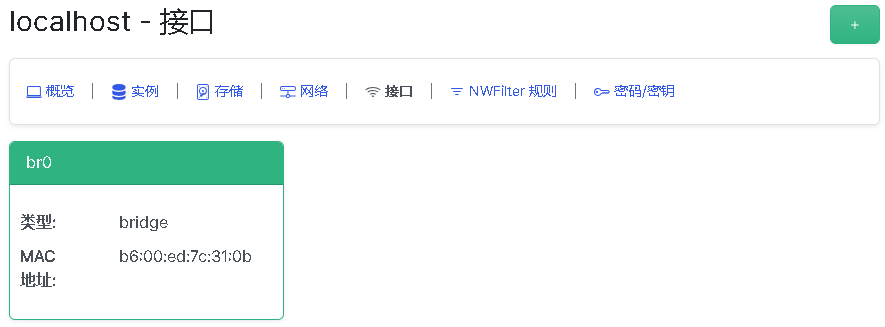
- 进入 计算节点 → 接口
- 点击刷新或重新加载,此时应显示
br0接口 (原来只有默认的 ens160,网络里只有default nat转发)
🖥️ 步骤2:添加桥接网络
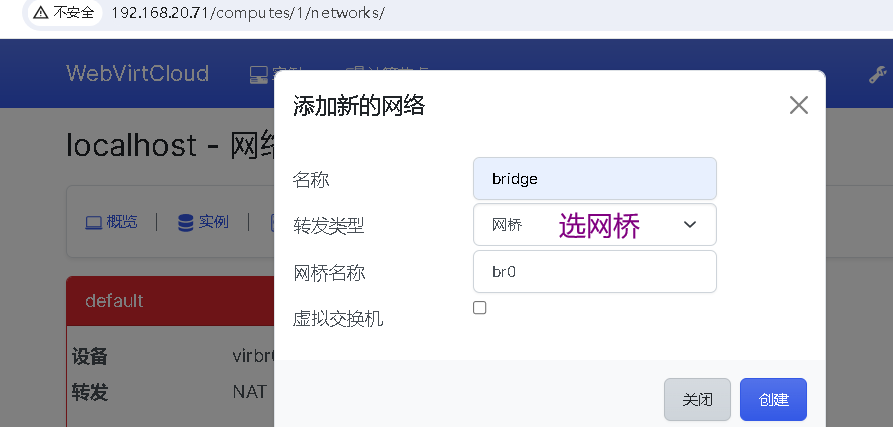
- 点击 “添加新的网络”
- 填写以下信息:
- 名称:
bridge - 转发类型: 选择 “网桥”
- 网桥名称:
br0(必须与系统配置一致) - 其他选项: 保持默认
- 名称:
🖥️ 步骤3:创建存储池
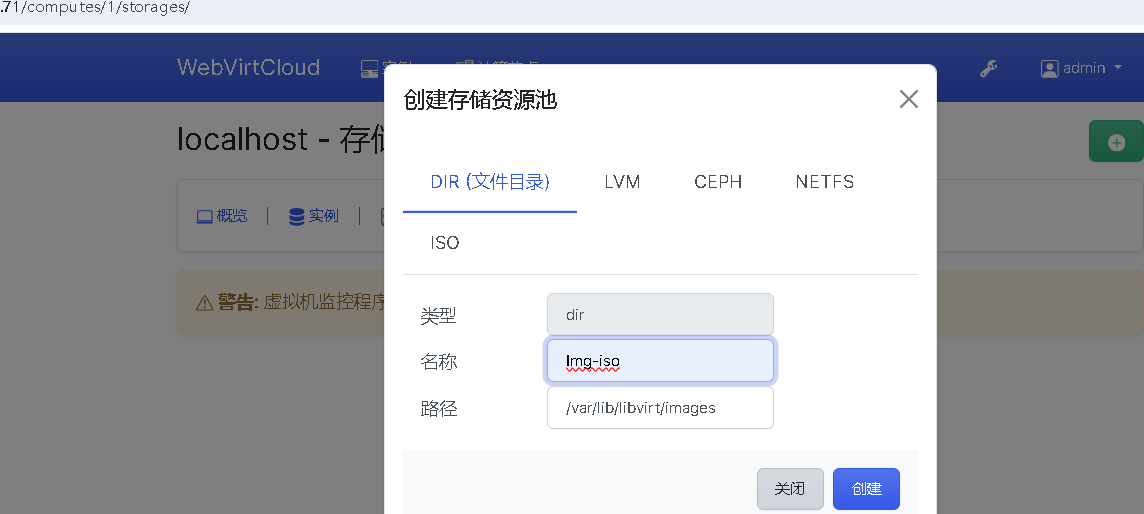
- 在计算节点页面,点击 “存储”
- 添加新的存储池(可自定义):
- 名称:
img-iso - 类型: 目录
- 路径:
/var/lib/libvirt/images
- 名称:
四、创建桥接模式虚拟机
📦 步骤1:准备系统镜像
# 上传 常用ISO 镜像到存储目录
ls -lh /var/lib/libvirt/images/
# Ubuntu-22.04.iso
# CentOS-7.9.iso
# Windows-2022.iso
🖥️ 步骤2:创建新实例
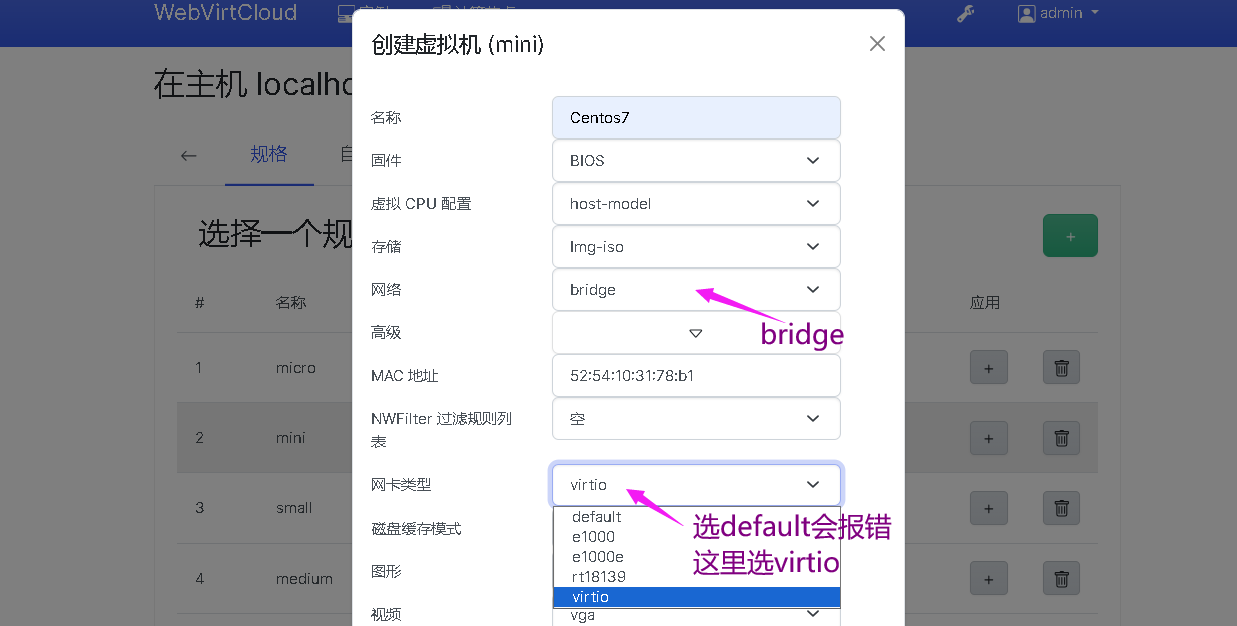
- 点击 “创建新实例”
- 填写虚拟机基本信息:
- 名称: Centos7
- 内存: 2048 MB
- CPU: 2 核心
- 网络:bridge
- 高级/网卡类型:virtio(一般选择virtio,如获取不到IP等异常,可更换成e1000或e1000e)
💿 步骤3:挂载 ISO 并安装系统
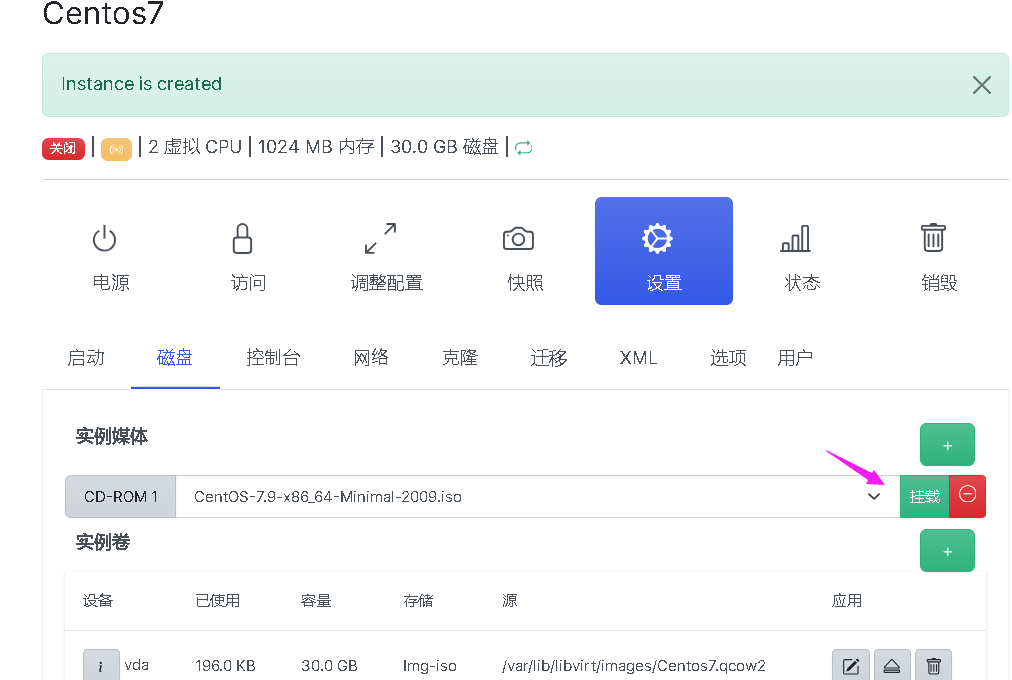
- 进入实例详情页 → “设置” → “磁盘”→ “光驱/cd-rom”
- 选择已上传的 ISO 镜像
- 点击 “挂载”
- 启动虚拟机
- 打开 “控制台”,开始系统安装
五、操作系统安装注意事项
🐧 Linux 系统(Ubuntu/CentOS)
- 网卡类型选择:
- Ubuntu 24.04+: 建议使用
e1000e(virtio无法获取 IP) - CentOS 9:
virtio通常正常工作
- Ubuntu 24.04+: 建议使用
- 安装过程中应能自动获取与物理网络同段的 IP
🪟 Windows 系统
- 磁盘驱动问题:
- 如果选择
virtio磁盘总线,Windows 安装程序无法识别硬盘 - 解决方案: 下载并挂载 virtio-win 驱动镜像
https://fedorapeople.org/groups/virt/virtio-win/direct-downloads/archive-virtio/virtio-win-0.1.266-1/virtio-win-0.1.266.iso
- 如果选择
- 网卡驱动问题:
- Windows Server 2022: 建议网卡类型选择
e1000 virtio网卡需要额外安装驱动e1000e在某些 Windows 版本中也需要驱动
- Windows Server 2022: 建议网卡类型选择
✅ 安装完成后
- 关机,并取消挂载 ISO 镜像(防止下次从光盘启动)
- 重启虚拟机
- 在虚拟机内验证网络
六、添加新的计算节点(参考前面的方法)
🖥️ 多节点扩展场景
当需要扩展虚拟化集群时,可以添加新的计算节点:
⚙️ 步骤1:在新节点执行部署脚本
# 在新节点(如 192.168.20.43)上执行
bash setup-kvm-node.sh
脚本会自动配置 KVM 环境和 libvirtd TCP 连接(端口 16509)。
⚙️ 步骤2:配置新节点的桥接网络
修改新节点的网络配置(注意替换 IP):/etc/netplan/50-cloud-init.yaml
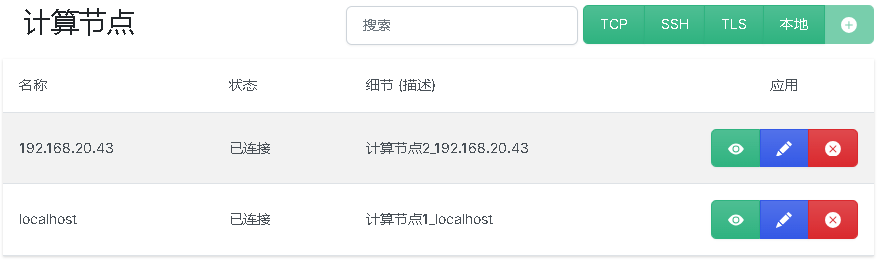
🖥️ 步骤3:在 WebVirtCloud 中添加节点
- 在管理界面添加新计算节点(IP: 192.168.20.43)
- 按前述方法添加桥接网络
- 创建存储池并上传镜像
文档版本: 1.0
最后更新: 2026年1月
适用环境: Ubuntu 22.04 + WebVirtCloud + KVM
最后更新: 2026年1月
适用环境: Ubuntu 22.04 + WebVirtCloud + KVM