一、系统简介
Cloudpods 是一款开源的混合云管理平台,支持统一纳管多种公有云和私有云资源,提供虚拟机、容器、存储、网络等一体化管理能力。
项目地址:
- 官网:https://www.cloudpods.org/
- GitHub:https://github.com/yunionio/cloudpods
支持的私有云/虚拟化: VMware、OpenStack、Proxmox VE (PVE) ,等以及 Cloudpods 自身。
二、整体部署架构建议
1、 环境准备
- 操作系统 Ubuntu 22.04 LTS 需为干净版本,不要提前安装任何服务,支持多个Linux发行版,可自行查看。
- 最低配置要求:CPU 8核、内存 8GiB、存储 200GiB。
- 建议为
/opt单独设置挂载点,虚拟机和服务存储默认使用该目录。 - 如在虚拟机上部署,需打开“硬件虚拟化”功能。
| 角色 | 说明 |
|---|---|
| 管理节点(Mgmt) | 控制面 + k3s + Web UI |
| 计算节点(Node) | 运行 KVM 虚拟机 |
2、 配置主机名与 hosts 及ip规划(可选)
hostnamectl set-hostname cloud-mgmt-20-24
hostnamectl set-hostname cloud-node1-20-71
hostnamectl set-hostname cloud-node2-20-21
hostnamectl set-hostname cloud-node3-20-43cat >> /etc/hosts <<EOF
192.168.20.24 cloud-mgmt-20-24
192.168.20.71 cloud-node1-20-71
192.168.20.21 cloud-node2-20-21
192.168.20.43 cloud-node3-20-43
EOF- 不要混用
/23、/24等不同掩码。 - 使用静态ip地址,所有节点掩码、网关一致。
- 提前规划好主机名及IP信息,安装结束后不能改。
3、 配置静态 IP(可选,总之ip不能随意变更)
cat > /etc/cloud/cloud.cfg.d/99-disable-network-config.cfg <<EOF
network: {config: disabled}
EOFsudo tee /etc/netplan/01-static.yaml > /dev/null <<'EOF'
network:
version: 2
renderer: networkd
ethernets:
ens160:
dhcp4: false
addresses:
- 192.168.20.21/23
routes:
- to: default
via: 192.168.20.1
nameservers:
search: []
addresses:
- 114.114.114.114
- 8.8.8.8
EOFmv /etc/netplan/50-cloud-init.yaml /etc/netplan/50-cloud-init.yaml.bak
chmod 600 /etc/netplan/01-static.yaml
netplan apply三、部署 Cloudpods管理端(All in one)
1、 下载 Ocboot 部署工具
wget https://github.com/yunionio/ocboot/archive/refs/tags/master-v3.11.12-6.tar.gz
tar xf master-v3.11.12-6.tar.gz
cd ocboot-master-v3.11.12-6
# 目前v4.0 已发布,支持容器及ai云,建议安装最新版,方法基本相同
# 官方文档:https://www.cloudpods.org/docs/onpremise/getting-started/quickstart-virt
2、 运行部署工具
./ocboot.sh run.py virt 192.168.20.24
# 其中 192.168.20.24 为管理节点的 IP 地址。
*************以下命令无需求可忽略************* ./ocboot.sh run.py ai 192.168.20.24 (不用ai云,请忽略) # 默认部署已支持虚拟化和容器云,如需支持ai云,等上面普通部署任务结束后,再执行ai部署命令(可能会有一些报错,可忽略) kubectl -n onecloud patch oc default --type merge -p '{"spec":{"productVersion":"FullStack"}}' (不用ai云,请忽略) # 装了ai云后,虚拟机菜单被隐藏,用该命令切换回来,ai和虚拟机都能使用) climc feature-config-pod --switch on (不用容器,请忽略) # 部署完成后,使用容器时,如发现403,需打开容器特性 /opt/yunion/bin/climc (备用命令) # 如果后续操作提示climc命令未找到,新开ssh窗口,或者加上路径
- 脚本会自动安装 k3s。
- 默认从阿里云镜像仓库拉取镜像。
- 耗时 30~60 分钟属于正常。
- 失败可以重复执行脚本,支持断点恢复。
3、 查看部署状态
# 查看 Pod 状态
kubectl get pods -n onecloud -w

# 查看已注册的 Host
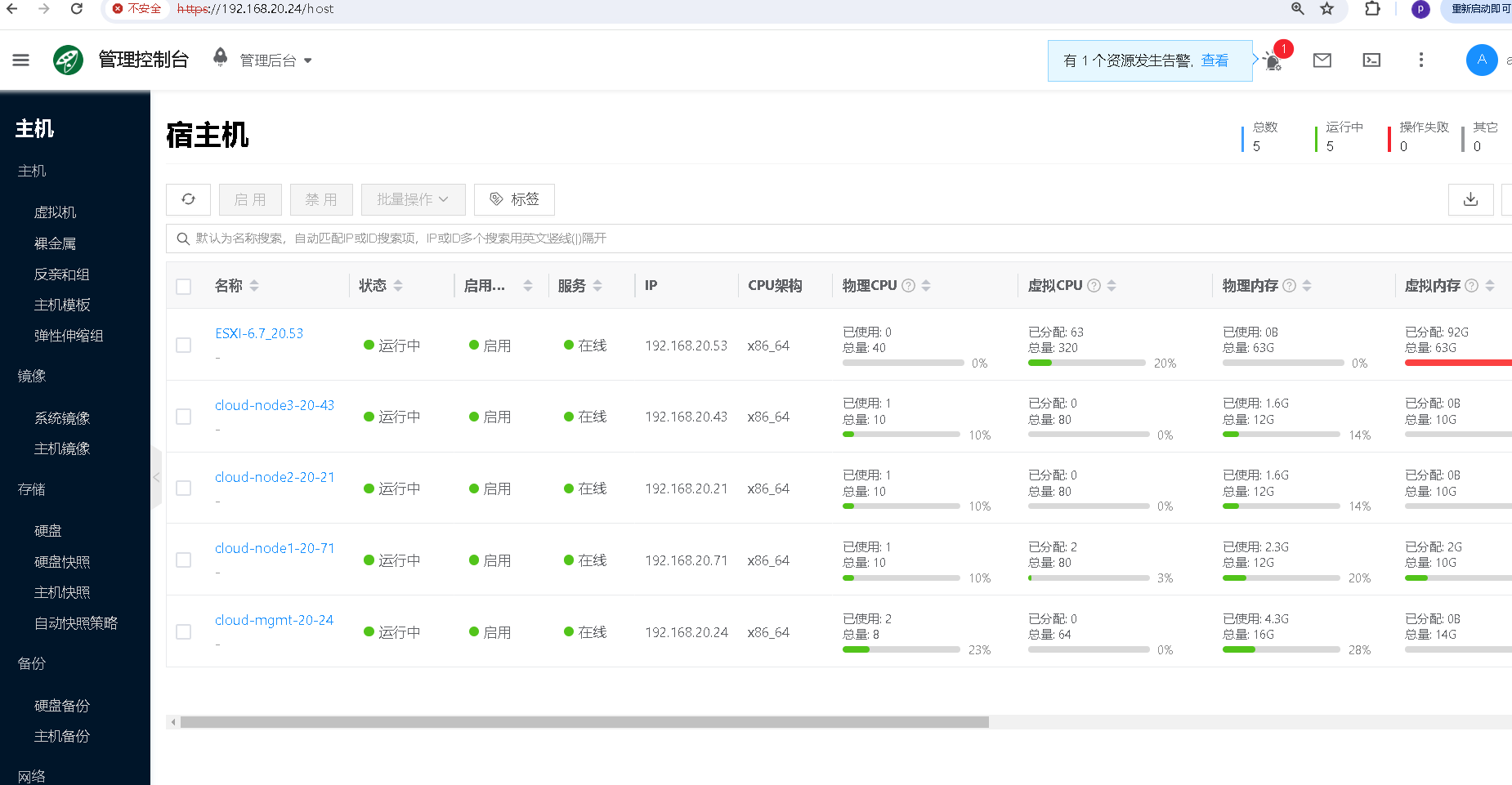
climc host-list
4、 部署成功提示
Initialized successfully!
Web page: https://192.168.20.24
User: admin
Password: admin@123四、添加计算节点
1、 环境要求
- 操作系统 Ubuntu 22.04 LTS 干净,未安装 K8s/容器相关组件。
- 最低配置:8核心、8GB内存、200GB硬盘。
- 建议为
/opt单独挂载。
2、 添加节点步骤(在管理端执行)
确保 /etc/ssh/sshd_config 包含:
PermitRootLogin yes
PubkeyAuthentication yesssh-copy-id -i ~/.ssh/id_rsa.pub root@192.168.20.21
ssh root@192.168.20.21 "hostname"(3)执行添加计算节点(从管理端):
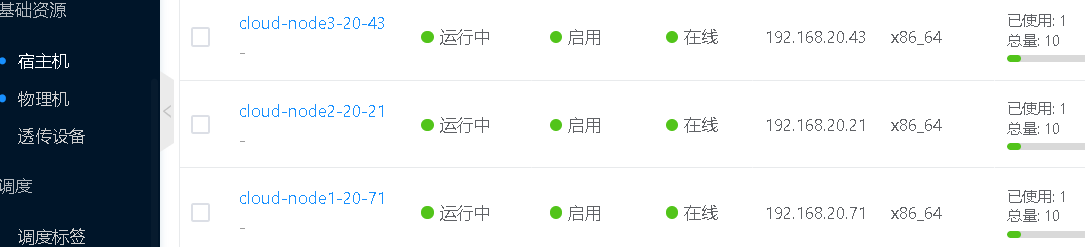
./ocboot.sh add-node 192.168.20.24 192.168.20.21预计半小时左右,安装完成后登录控制台查看“宿主机”并“启用”节点。
五、创建虚拟机
1、通过前端创建
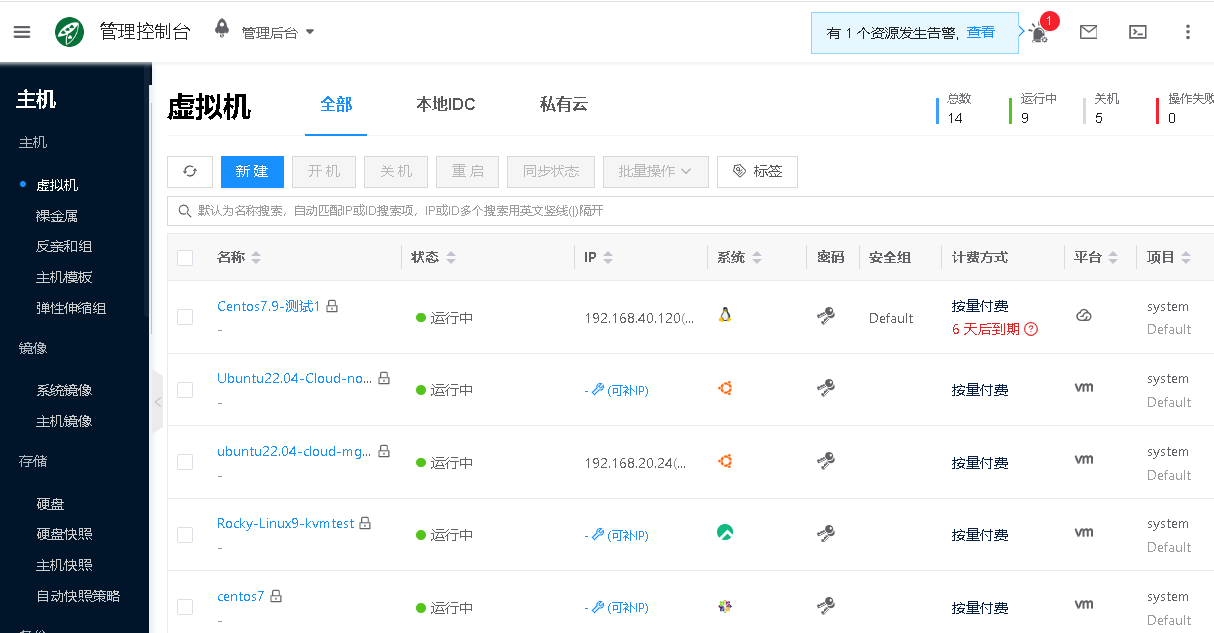
2、虚拟机管理
六、创建AI 人工智能
1、快速创建 AI 实例
| 用 | 类型 | 定位 | GPU 依赖 |
|---|---|---|---|
| OpenClaw | AI应用 | 开源自托管的个人智能体助手 | 不需要 |
| Dify | AI应用 | LLM 应用开发与工作流编排平台(可对接推理服务) | 不需要 |
| ComfyUI | AI应用 | 图像生成与节点式工作流应用 | 需要 |
| Ollama | AI推理 | 轻量本地推理服务 | 需要 |
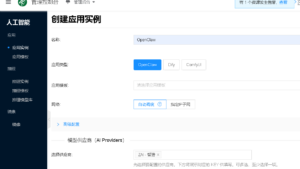
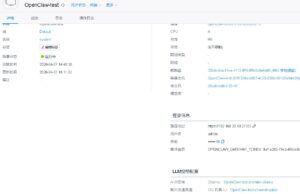
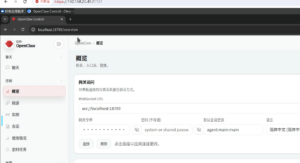
2、登录使用OpenClaw
七、节点管理与故障排查
1、 管理端查看节点状态
# 查看所有 Host Pod
kubectl -n onecloud get pod | grep default-host

# 查看主机列表
climc host-list
2、 Host 服务说明
Host 服务由 K8s 的 onecloud 命名空间下的 DaemonSet default-host 定义,每个节点运行一个 default-host-xxxxx 容器,包含三个容器:
| 容器名称 | 功能说明 |
|---|---|
host |
主服务进程,负责与控制器通信、管理虚拟机、存储和网络 |
ovn-controller |
OVN 控制进程,同步网络配置到本地 OVS |
sdnagent |
实现安全组、流控及 VPC 网络功能 |
3、 常用排查命令
# 查看所有 Host Pod
kubectl -n onecloud get pod | grep default-host

# 根据 IP 查找特定 Host Pod
kubectl -n onecloud get pods -o wide | grep 192.168.20.21

# 重启 Host 服务(删除 Pod 会自动重建)
kubectl -n onecloud delete pod <default-host-xxxxx>

# 查看 Host 主容器日志
kubectl -n onecloud logs <default-host-xxxxx> -c host --since 10m -f
八、多云管理
1、查看支持的云厂商
climc --help | grep feature-config
官方文档
https://www.cloudpods.org/docs/cmp/introduction/
https://www.cloudpods.org/docs/onpremise/operations/hidden-feature-config/
2、开、关 某云厂商 的纳管功能
climc feature-config-huawei --switch on

climc feature-config-qcloud --switch on

climc feature-config-jdcloud --switch on

climc feature-config-aliyun --switch on

climc feature-config-huawei --switch off
# 打开公有云菜单

climc feature-config-public --switch on

九、其它
1、新磁盘挂载
local_image_path:
– /opt/cloud/workspace/disks
– /opt/cloud/workspace/new_disk
kubectl -n onecloud get pods -o wide | grep 192.168.20.46 | grep default-host
kubectl -n onecloud delete pod default-host-n6p8h –force –grace-period=0
2、禁用大页
hugepages_option: disable
- disable 关闭大页,虚拟机全部使用默认小内存页,兼容性最好,而且可以超售。
- transparent(默认) 开启系统自动管理的透明大页。无需手动配置,系统会自动合并内存为大页;不支持 1G 超大页,也不能保证虚拟机全程都用大页。
- native 手动预分配专属大页内存池,虚拟机必须从池中取内存。支持 1G 大页,内存连续性最强、性能最优;缺点是需要提前规划内存,配置繁琐。
十、常见踩坑总结
- 掩码不一致(如 /23 vs /24) → 直接注册失败,宿主机不上线。
- 系统不干净 → k3s / containerd 冲突。
- /opt 未单独挂载 → 磁盘很快爆满。
- cloud-init 未禁用 → 重启后 IP 丢失或改变。
- 管理端 network 已存在但不匹配 → 出现
find_matched == false错误。
结论: 一次性规划好 IP、主机名、掩码,使用干净系统 + 静态 IP + 统一网段,Cloudpods 安装成功率接近 100%。