适用环境:Win10/11,夜神模拟器 v7.0.6.1(或相近版本),安卓7.0。
核心原理:Android 7.0 之后,APP 默认不信任用户证书,仅信任系统内置 CA。因此需要将 Burp CA 证书安装到系统证书目录,才能抓取 HTTPS 流量。
一、Burp Suite 代理配置
- 打开 Burp Suite,切换到
Proxy→Options。 - 在
Proxy Listeners点击Edit编辑监听配置。 - Binding 设置:
- Bind to port:
8080 - Bind to address:选择 All interfaces
- Bind to port:
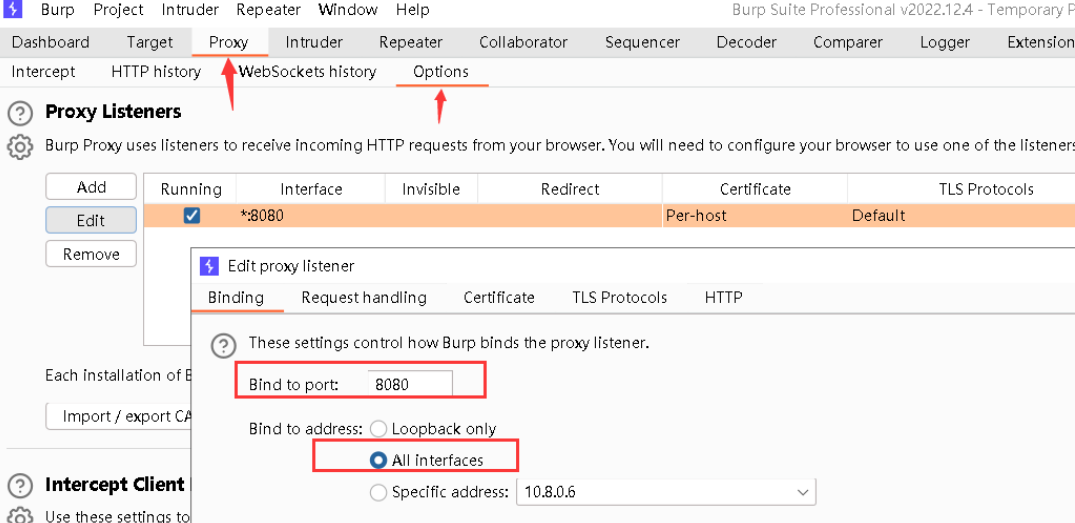
注意:不要选
Loopback only,否则模拟器无法访问电脑本机代理。如果模拟器无法连接,检查 Windows 防火墙是否放行 8080 端口。
二、新建夜神 Android 7.1 模拟器实例
- 打开夜神多开器,新建模拟器,选择
Android 7.1 64位版本。 - 启动模拟器,进入设置,确认系统版本为 Android 7.1.2。
- 修改设备型号(可选,用于规避 APP 的模拟器风控检测)。
提示:不要使用 Android 9 及更高版本模拟器,系统分区有 dm-verity 保护,写入系统证书难度极大。优先使用 Android 7.1 64位。

三、导出 Burp CA 证书
方式 1:Burp 直接导出
- Burp → Proxy → Options → Import / Export CA certificate。
- 选择
Certificate in DER format,导出保存为burp.der。
方式 2:Chrome 浏览器导出(已验证)
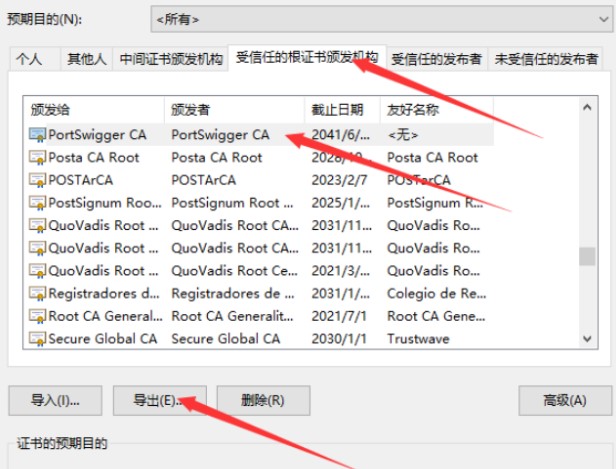
- Chrome 设置 → 隐私和安全 → 安全 → 管理证书。
- 在“受信任的根证书颁发机构”找到 PortSwigger CA,点击导出。
- 导出格式选择:Base64 编码 X.509 (.CER),保存为
cacert.cer。
四、将证书传入模拟器
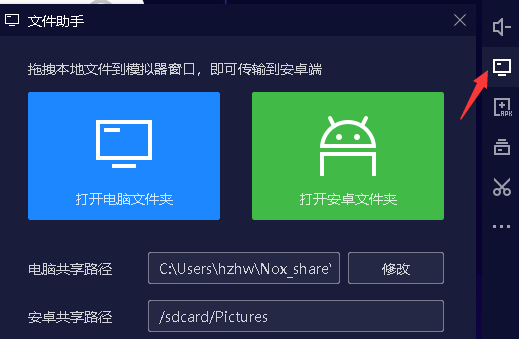
- 打开夜神模拟器右侧工具栏,点击【文件助手】。
- 点击“打开电脑文件夹”,把证书文件拖拽到此窗口,文件会自动同步到模拟器
/sdcard/Pictures目录。
五、先安装为用户证书(生成 hash 证书文件)
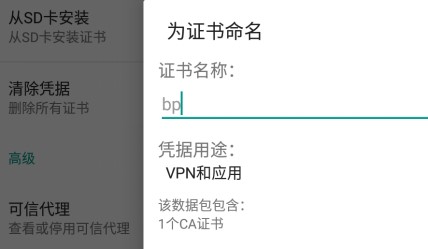
- 模拟器打开设置,搜索“安全” → 从 SD 卡安装证书。
- 选中刚刚传入的证书文件,证书名称随便填写,凭据用途选择 VPN 和应用。
- 如果弹窗提示需要先设置锁屏 PIN / 密码,设置一个简单锁屏密码确认。
安装完成后,用户证书存放路径:
/data/misc/user/0/cacerts-added/,目录下会生成 hash 命名的证书文件(格式为<hash>.0,实际名称以模拟器生成结果为准,例如9a5ba575.0)。
六、将证书复制到系统证书目录(关键步骤)
夜神模拟器设置内开启 ROOT(系统设置→ 基础→ 开启ROOT),推荐使用 Amaze 文件管理器操作。

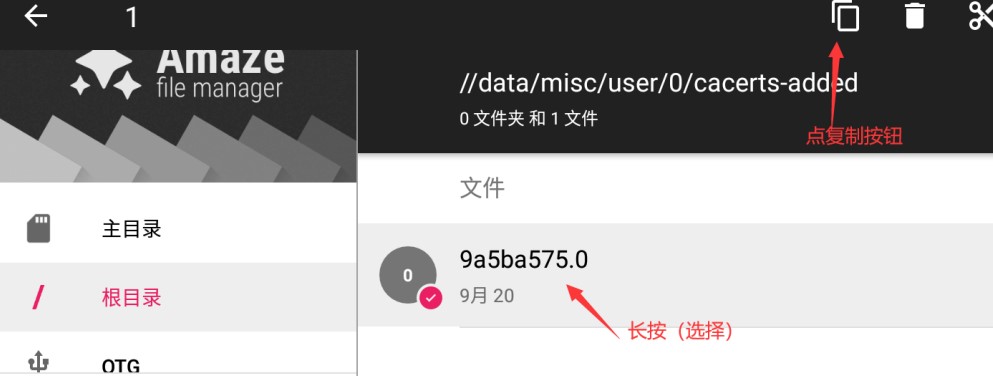
- 打开 Amaze 文件管理器,进入目录
/data/misc/user/0/cacerts-added/ - 长按勾选 hash 后缀的证书文件(例:
9a5ba575.0),点击复制。 - 切换到系统目录
/etc/security/cacerts/,粘贴证书文件。
注意:部分模拟器
/system 目录只读,需要先重新挂载为可读写。adb 命令方式(遇到管理器权限不足时使用):
adb shell
su
mount -o remount,rw /system
cp /data/misc/user/0/cacerts-added/9a5ba575.0 /etc/security/cacerts/
chmod 644 /etc/security/cacerts/9a5ba575.0
chown root:root /etc/security/cacerts/9a5ba575.0
mount -o remount,ro /system
七、模拟器 WLAN 配置代理
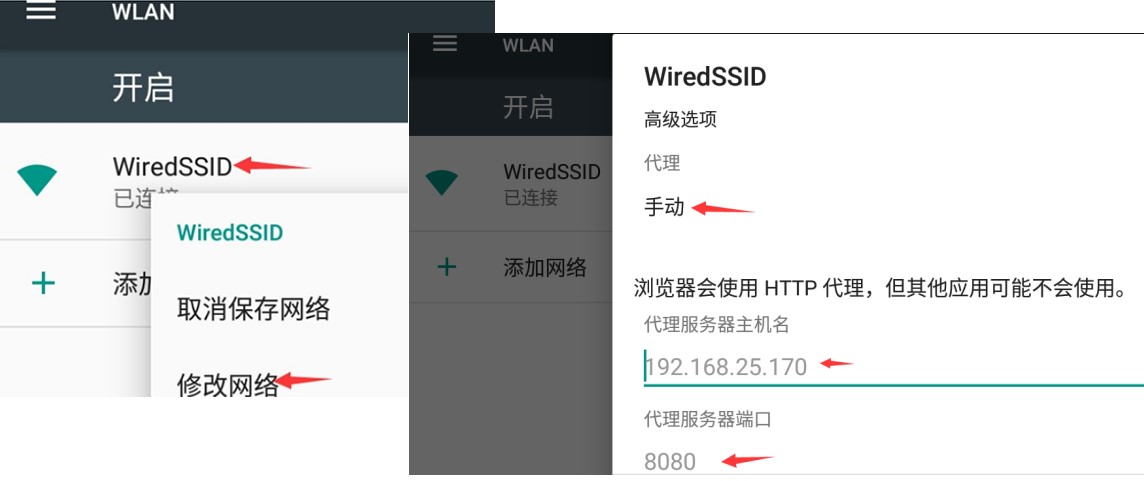
- 模拟器设置 → WLAN,长按当前 WiredSSID 网络,选择【修改网络】。
- 高级选项 → 代理:选择 手动。
- 代理服务器主机名:填写本机电脑局域网 IP(不要填 127.0.0.1)。
- 代理服务器端口:填写 Burp 监听端口
8080,保存配置。八、重启模拟器,验证抓包
- 完全关闭模拟器再重新启动,使系统证书生效。
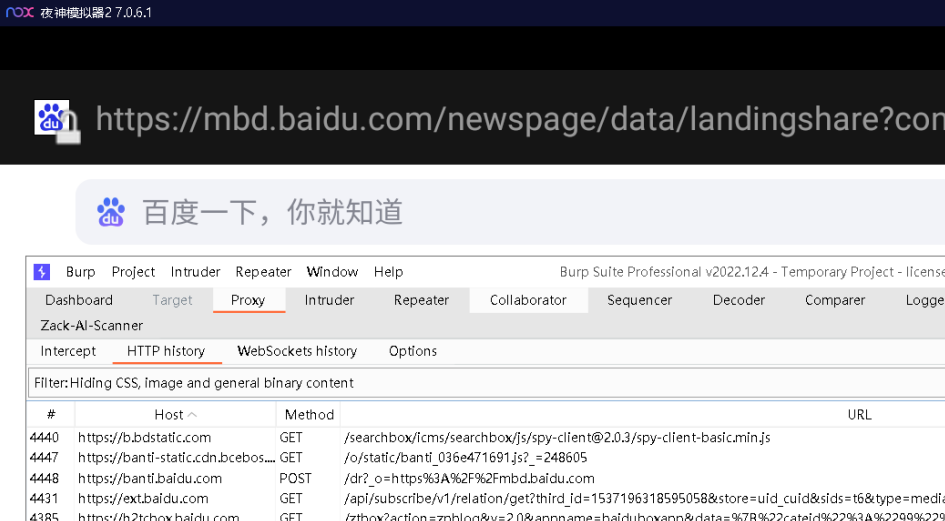
- 模拟器内置浏览器访问任意 HTTPS 网页,Burp 的 HTTP history 面板能够抓到 HTTPS 数据包即为成功。
如果重启后仍无法抓包,检查系统证书目录
/etc/security/cacerts/下是否有证书文件,且权限为644。九、常见问题排错
- 依旧握手失败:确认证书已粘贴到
/etc/security/cacerts系统目录,不是仅安装用户证书;确认文件权限为644。- 浏览器可以抓包,APP 抓不到:大概率是 APP 开启了 SSL Pinning 证书锁定,需要使用 objection / Frida 动态绕过。这属于进阶操作,不在本教程范围内。
- 模拟器无法联网:检查 Burp 监听是否为
All interfaces,电脑防火墙放行 8080 端口。- Amaze 访问不到根目录:确认模拟器已开启 ROOT 权限,Amaze 已允许 root 访问。
- 抓包完成后无法上网:关闭模拟器 WLAN 代理,否则 Burp 关闭后代理端口不通,模拟器无法正常联网。