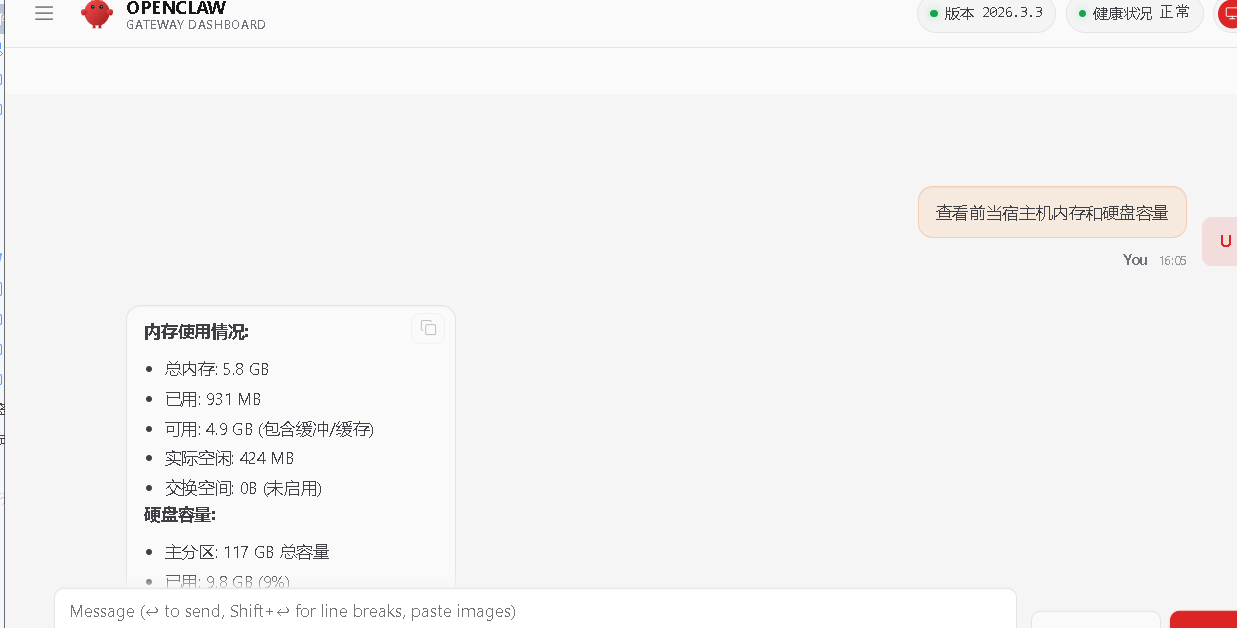
📘 文档目的与功能
本文档记录了在 Ubuntu 24.04 上通过 Docker 容器化方式 部署 OpenClaw 的完整过程,并解决了部署中的各类典型问题。内容包括从 运行安装脚本、模型配置,到容器重启循环的根因、配置修正、设备审批,以及开启特权模式以支持高级功能(如执行主机命令)。通过 Docker 方式,可实现环境隔离、快速迁移与版本管理。
如需系统级(原生)部署,见《OpenClaw 部署(下):系统级原生部署与调试》。
一、环境准备
-
系统: Ubuntu 24.04
-
基础环境:
- 更换国内源
- 安装 Docker
- 准备好 AI Key (如百度千帆)
- 网络: 为避免网络受限,我这里通过代理(如 OpenWrt)上网。
二、安装 OpenClaw
-
克隆仓库并运行安装脚本:
git clone https://github.com/openclaw/openclaw.git
cd openclaw && chmod +x docker-setup.sh
./docker-setup.sh
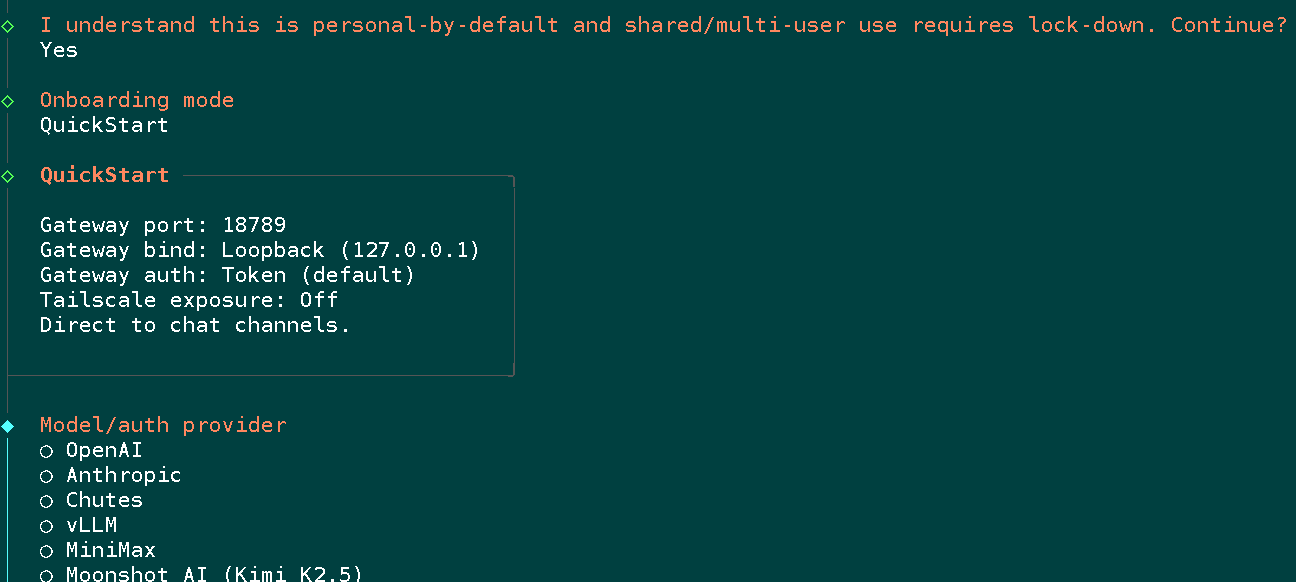
2、安全模式选择:
- 选择
Yes,否则会退出安装
3、配置模型与技能:
- 选择使用的模型(本文以百度千帆为例)。
- 百度千帆 Key 获取地址:
https://console.bce.baidu.com/qianfan/ais/console/apiKey - 配置技能(Hooks),可以选择
Yes进行配置,也可以跳过后续再配。
4、安装完成提示:
- 安装成功后,会生成访问 Token,请务必记下。
◇  Dashboard ready ─────────────────────────────────────────────────────╮
│                                                                        │
│  Dashboard link (with token):                                         │
│  http://127.0.0.1:18789/#token=8c165049770c3671cdb1a5d7e24b779c...    │
│  ...                                                                   │
│  Then open:                                                            │
│  http://localhost:18789/                                               │
│  http://localhost:18789/#token=8c165049770c3671cdb1a5d7e24b779c...    │
三、解决容器重启循环问题
安装后,发现容器一直重启。
-
查看容器状态:

2、查看 Gateway 日志:
docker logs openclaw-openclaw-gateway-1
#报错
Gateway failed to start:Error: non-loopback Control UI requires gateway.controlUi.allowedOrigins3、原因分析:
- 这是 OpenClaw 新增的安全强校验机制。如果通过非本地地址访问控制面板,必须声明允许的来源,否则 Gateway 会拒绝启动,导致 Docker 容器不断重启。
4、解决方案:
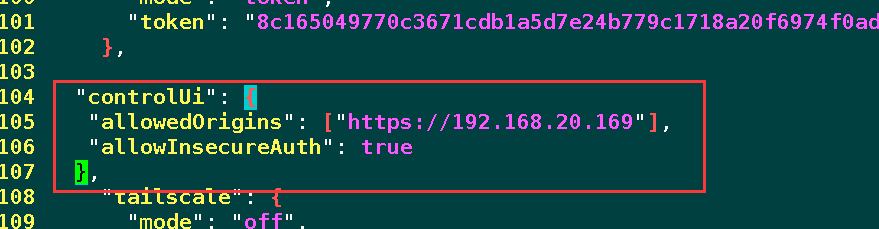
- 编辑 OpenClaw 的配置文件
/root/.openclaw/openclaw.json,在配置中增加controlUi字段。
    "controlUi": {
            "allowedOrigins": ["https://192.168.20.169"],
            "allowInsecureAuth": true
    },
6、重启容器:
docker restart openclaw-openclaw-gateway-1
四、浏览器提示 origin not allowed
- 原因: OpenClaw 的安全限制,默认只允许 Gateway 主机本地 (
127.0.0.1) 访问。 - 提示含义: 非本地回环(non-loopback)地址访问被拒绝。
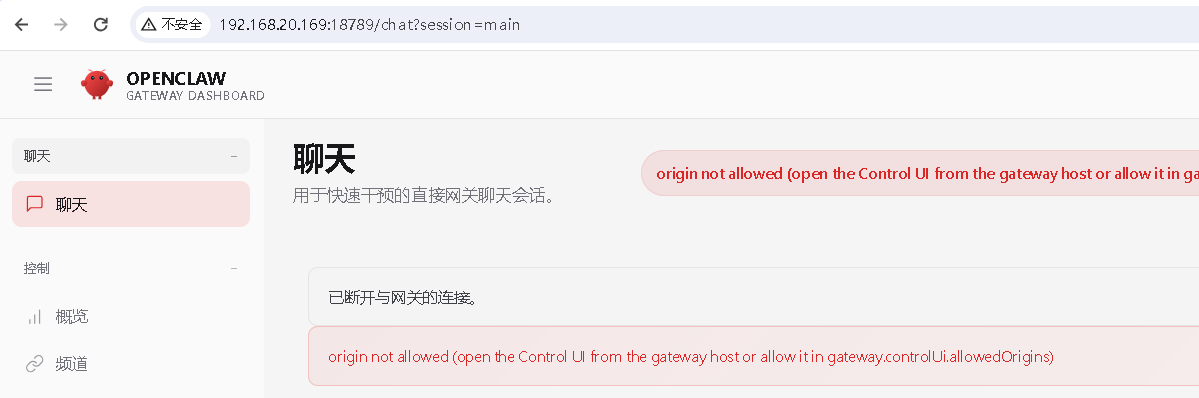
- 解决办法: 本地 SSH 隧道,建议通过nginx反代
#在本地电脑执行(如 Windows PowerShell):
ssh -N -L 18789:127.0.0.1:18789 -L 18791:127.0.0.1:18791 openclaw@192.168.20.169
五、使用 HTTPS + Nginx 反向代理(推荐)
为了能够通过局域网 IP 正常访问,推荐配置 Nginx 反向代理并启用 HTTPS。
-
安装 Nginx:
apt install nginx -y
systemctl enable nginx
systemctl start nginx
2、生成自签 SSL 证书(一路回车):
mkdir -p /etc/nginx/ssl

openssl req -x509 -nodes -days 3650 \
-newkey rsa:2048 \
-keyout /etc/nginx/ssl/openclaw.key \
-out /etc/nginx/ssl/openclaw.crt
3、配置反向代理:
cat > /etc/nginx/conf.d/openclaw.conf << 'EOF'
server {
    listen 443 ssl;
    server_name 192.168.20.169;  # 替换为你的服务器IP

    ssl_certificate     /etc/nginx/ssl/openclaw.crt;
    ssl_certificate_key /etc/nginx/ssl/openclaw.key;

    location / {
        proxy_pass http://127.0.0.1:18789;
        proxy_http_version 1.1;
        proxy_set_header Upgrade $http_upgrade;
        proxy_set_header Connection "upgrade";
        proxy_set_header Host $host;
        proxy_set_header X-Real-IP $remote_addr;
    }
}
EOF

#重启 Nginx
systemctl restart nginx4、通过浏览器访问:
- 使用
https://协议和之前记录的 token 访问。
https://192.168.20.169/#token=8c165049770c3671cdb1a5d7e24b779c1718a20f6974f0ad2361cdd8cb3f2b0e六、设备配对(Pairing)
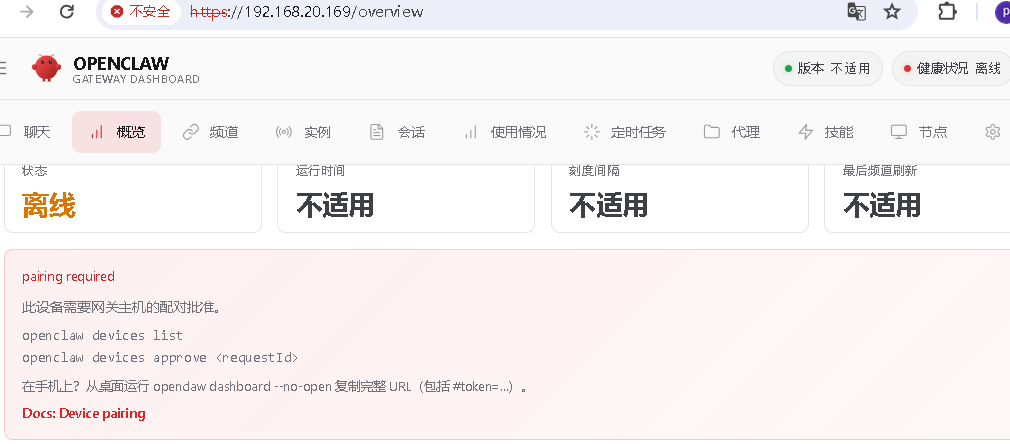
首次从浏览器访问,需要将当前设备与 OpenClaw 服务进行配对。
-
查看待批准的设备列表:
docker exec -it openclaw-openclaw-gateway-1 openclaw devices list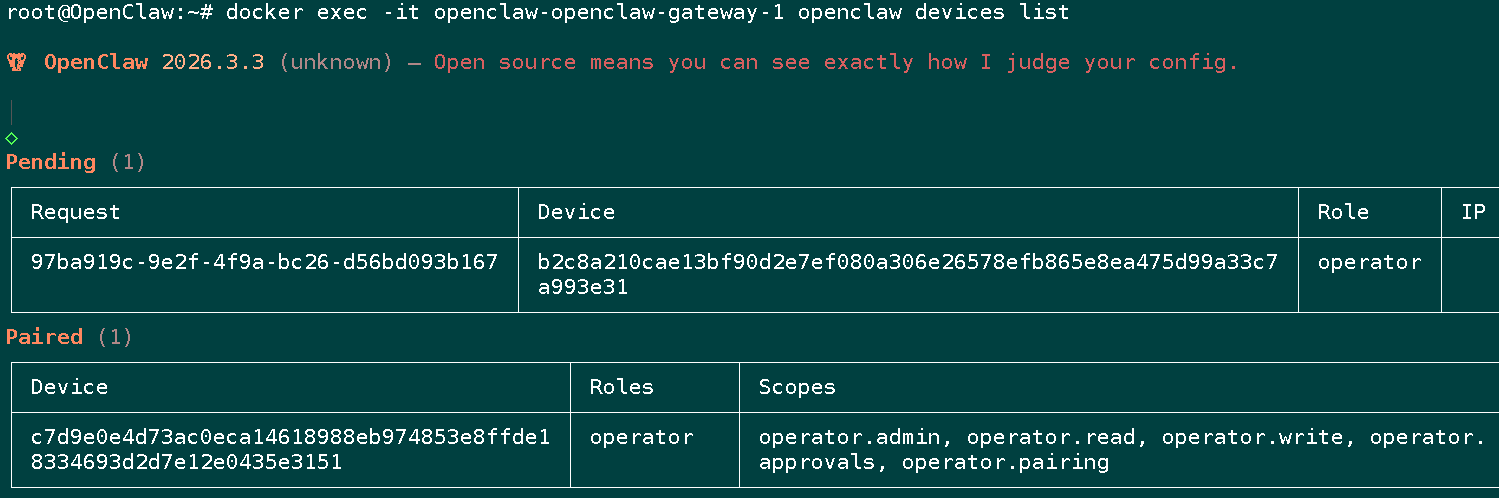
2、批准设备:
- 复制列表中的设备 ID,执行以下命令:
docker exec -it openclaw-openclaw-gateway-1 openclaw devices approve 97ba919c-9e2f-4f9a-bc26-d56bd093b167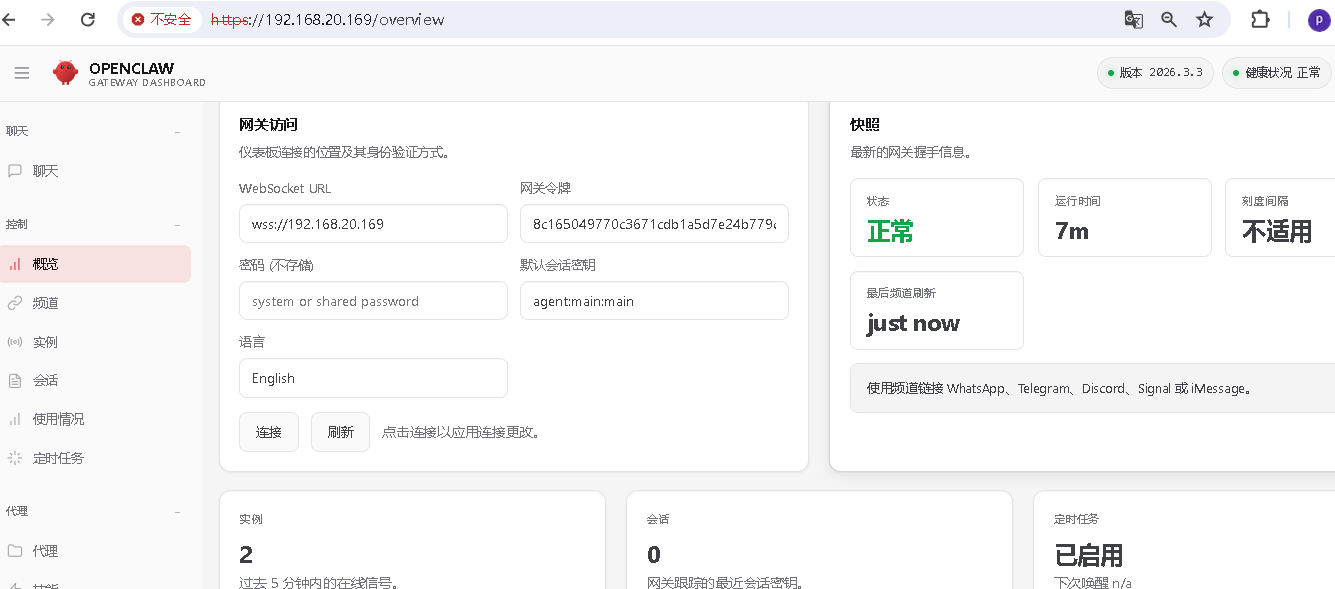
七、开启特权模式(如需高级功能)
如执行主机命令,需要容器以特权模式运行并访问宿主机资源。
-
修改
docker-compose.yml:- 编辑 ~/openclaw/
docker-compose.yml文件。 - 在
openclaw-gateway服务下,增加以下4行配置:
- 编辑 ~/openclaw/
openclaw-gateway:
....
    privileged: true
    network_mode: host
....
      - /var/run/docker.sock:/var/run/docker.sock
      - /:/host

#再删除以下3行
          ports:
            - "${OPENCLAW_GATEWAY_PORT:-18789}:18789"
            - "${OPENCLAW_BRIDGE_PORT:-18790}:18790"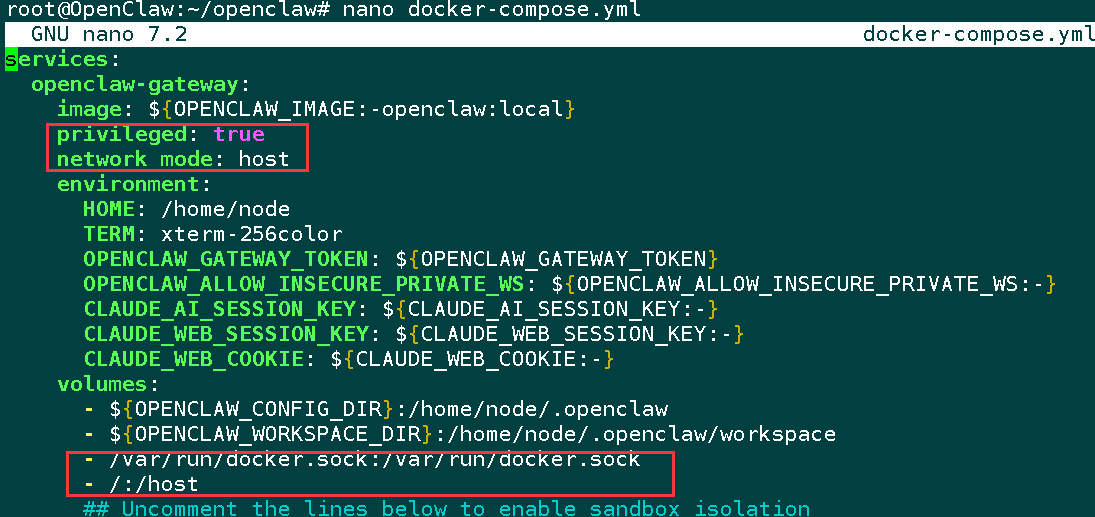
2、为OpenClaw 启用exec执行工具
编辑/root/.openclaw/openclaw.json,由messaging改成full,然后重启服务
cd ~/openclaw
docker compose down
docker compose up -d
3、验证:
- 重新访问 Dashboard,现在应该可以在 Agent 中执行更高级的命令了。